


Hướng dẫn đo lường chuyển đổi Google Ads hiệu quả bằng Google Analytics, Google Tag Manager, Google Ads Shopify,...theo dõi chính xác nhất.
Bạn có thể thúc đẩy doanh số bán hàng, tìm kiếm khách hàng tiềm năng, tăng mức độ tương tác dễ dàng bằng cách cài đặt chạy chuyển đổi Google Ads. Như vậy, bất kỳ cá nhân hay doanh nghiệp đều có thể theo dõi hành vi người dùng khi truy cập website và có chiến lược điều hướng người dùng thích hợp. Muốn tối đa hóa lợi nhuận và tiết kiệm tiền trong tài khoản Google Ads hãy cùng Digihub tìm hiểu quảng cáo chuyển đổi Google và cách cài đặt nhanh chóng hiệu quả nhé!
Chạy chuyển đổi trong Google Ads là hành động được tính khi người dùng thực hiện nhấp vào quảng cáo hoặc xem quảng cáo trên nền tảng mạng hiển thị. Một số hành động như mua sản phẩm, để lại thông tin đăng ký, cài đặt ứng dụng di động, mua hàng trực tuyến,.... Quảng cáo chuyển đổi Google mang đến giá trị, ý nghĩa thúc đẩy hoạt động kinh doanh của doanh nghiệp tốt hơn.

Tìm hiểu chạy chuyển đổi Google ads
Hiện nay, chuyển đổi Google Ads có 5 hình thức phổ biến để cá nhân, doanh nghiệp hướng đến chính là:
Hành động trực tiếp trên web được xem là loại chuyển đỗi quen thuộc nhất. Bạn có thể theo dõi một số hành động cụ thể như: mua hàng trực tuyến, đăng ký nhận bản tin, điền vào biểu mẫu, tải phiếu mua hàng, download tài liệu,...Hành động trực tiếp trên web giúp nhận biết được mức độ hiệu quả sau mỗi cú nhấp chuột vào quảng cáo đem đến kết quả hoạt động có giá trị cá nhân và doanh nghiệp dễ dàng đánh giá tối ưu quảng cáo thành công hơn.
Theo dõi chuyển đổi cuộc gọi một trong những ưu đãi mới nhất đến từ ông lớn Google giúp quá trình theo dõi trở nên dễ dàng hơn. Bạn có thể lọc ra những cuộc gọi ngắn hơn độ dài tối thiểu để theo dõi dữ liệu có thực sự liên quan và giá trị hay không. Có 3 loại chuyển đổi cuộc gọi bạn có thể theo dõi là:
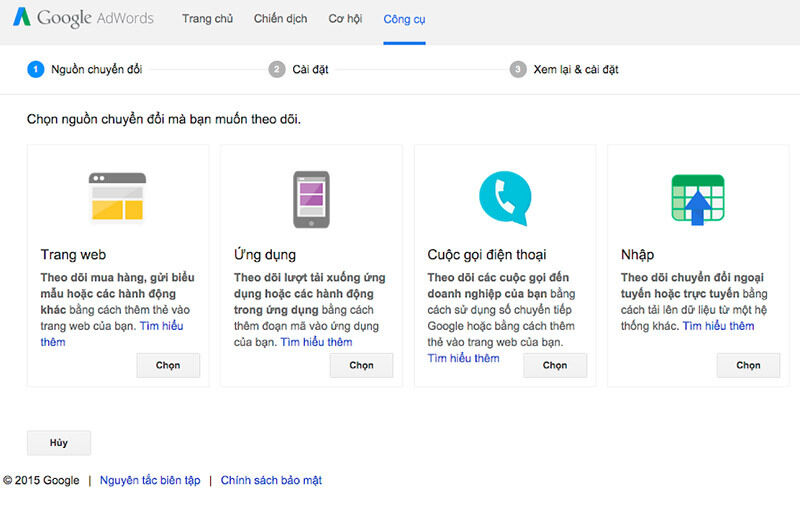 Hình thức chuyển đổi quảng cáo Google
Bạn có thể chỉ định được giá trị chuyển đổi cho nhiều giao dịch bán hàng trực tuyến để dữ liệu doanh thu được theo dõi trong tài khoản quảng cáo Google. Bán hàng trực tuyến sẽ giúp bạn tính toán được các chỉ số lợi nhuận trên mỗi chiến dịch quảng cáo hoặc trên mỗi từ khóa. Người dùng có thể chat trực tiếp trên website hoặc thông qua zalo, hoặc hotline để đăng ký mua hàng trực tuyến. Tất cả hành động chuyển đổi mua hàng trực tuyến được Google ghi lại và bạn dễ dàng đo lường chiến dịch.
Chuyển đổi tải app được theo dõi khi khách hàng tải xuống hoặc cài đặt ứng dụng hoặc hoàn thành một hành động trên ứng dụng như mua hàng hoặc nâng cấp. Một số loại chuyển đổi ứng dụng dành cho thiết bị di động mà bạn có thể theo dõi:

Hình thức chuyển đổi tải ứng dụng
Chuyển đổi ngoại tuyến là hình thức theo dõi chuyển đổi nhập bán hàng ngoại tuyến. Khi nhấp vào quảng cáo, chẳng hạn như mua hàng trực tiếp tại cửa hàng, bạn có thể theo dõi hành động trong Google Ads để duy trì và tìm hiểu ROI quảng cáo tổng thể một cách chính xác nhất.
Một trong những lý do thuyết phục bạn nên cài đặt tính năng theo dõi chuyển đổi Google chính là:
Làm thế nào để cài đặt đo lường chuyển đổi quảng cáo Google nhanh chóng hiệu quả. Muốn biết hãy cùng Digihub điểm qua những cách sau:
Theo dõi Google Analytics được xem là cách đơn giản và dễ thực hiện nhất. Bạn thực hiện theo chỉ dẫn sau:
Truy cập tài khoản Google Analytics, vào phần quản trị viên. Ngay phần thuộc tính, tìm mục liên kết sản phẩm và nhấn vào: ”Liên kết Google Ads”.
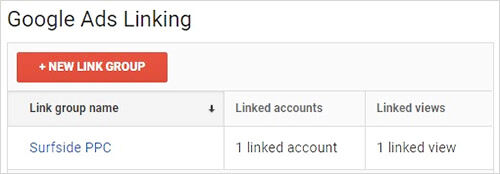
Liên kết tài khoản
Click vào nút: ”Nhóm liên kết mới” để đảm bảo rằng hai tài khoản được liên kết với nhau.
Bạn có thể lựa chọn: ”điều chỉnh liên kết” bằng cách click vào: ”tất cả sản phẩm”.
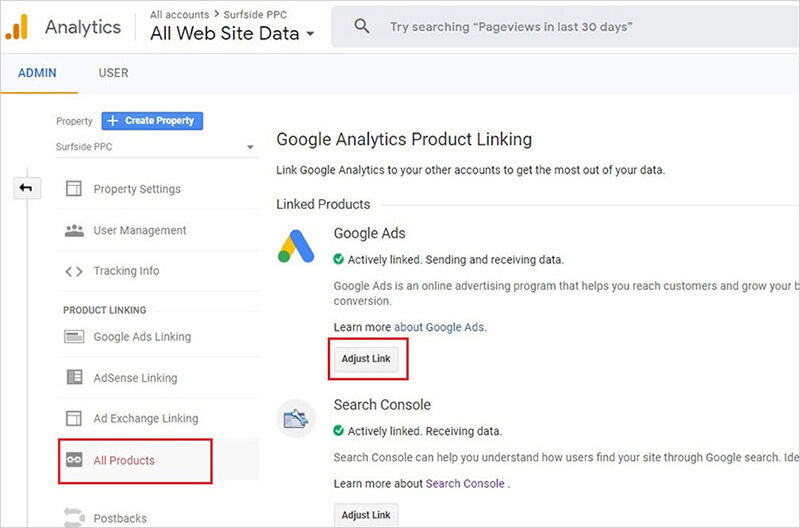
Chọn tất cả sản phẩm
Tiếp theo, bạn chuyển đến mục tài khoản quảng cáo, nhấp vào công cụ và cài đặt trực tiếp trên thanh công cụ. Tiếp đó, nhấp vào: ”Tài khoản được liên kết” từ menu.
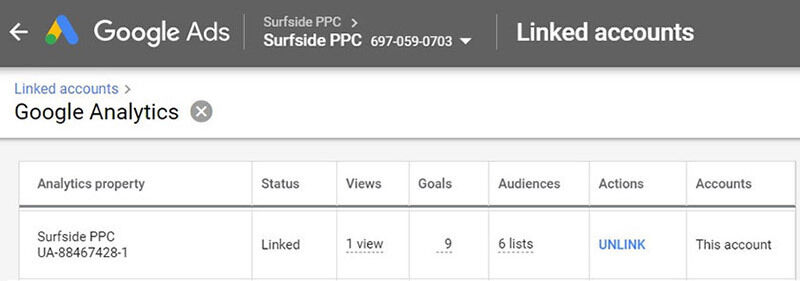
Nhấn chọn tài khoản cần liên kết
Bạn nhấn vào màn hình quản trị viên và nhấp vào liên kết để chuyển đổi tài khoản Google Analytics.
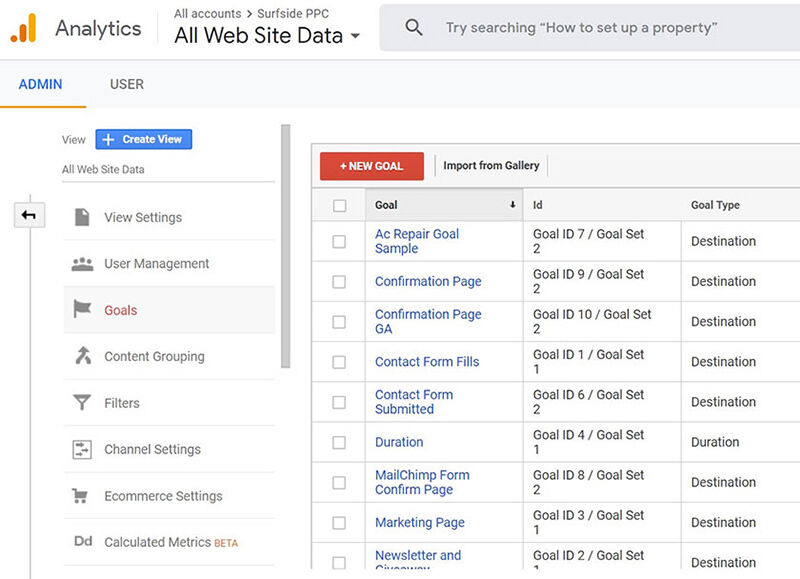
Thiết lập mục tiêu Google Analytics
Bạn có thể tạo mục tiêu mỗi khi ai đó xác nhận mua hàng, hay xác nhận bản tin hoặc bất kỳ loại trang cảm ơn trên bất cứ trang web nào.
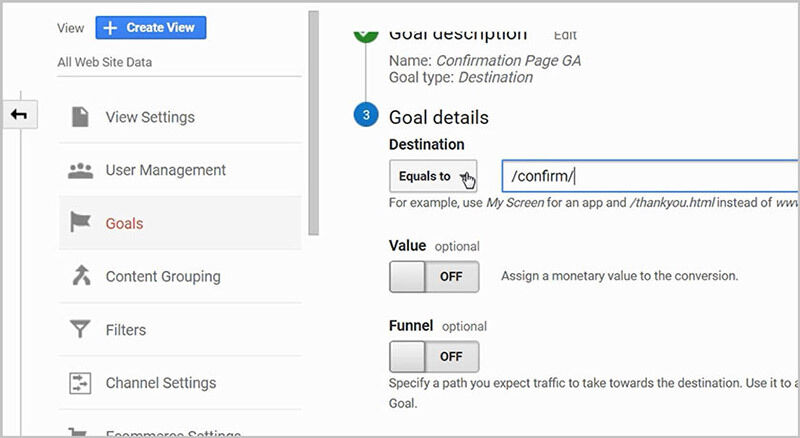
Xác định mua hàng
Tiếp theo, bạn nhấp vào công cụ chuyển đổi và thực hiện cài đặt trên thanh công cụ, nhấp vào liên kết chuyển đổi.
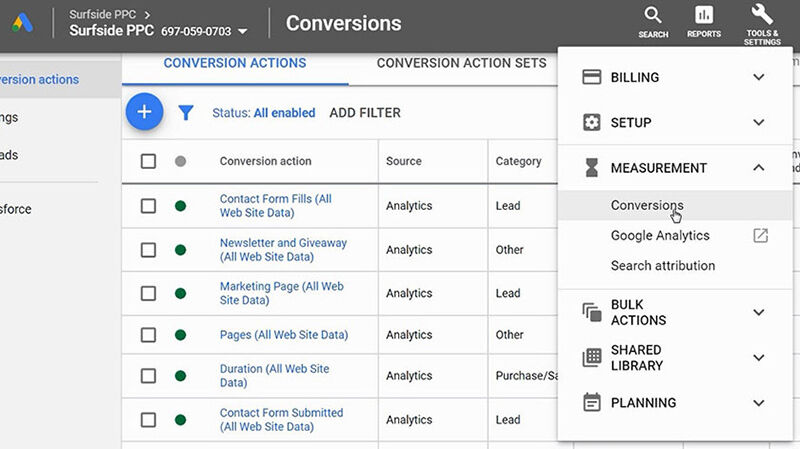 Truy cập chuyển đổi
Có rất nhiều cách khác nhau để bạn có thể đưa hành động chính xác vào tài khoản Google Analytics, nhưng cách dễ nhập nhất là thử tùy chọn đăng nhập.
Bạn thực hiện kết nối tài khoản Google Analytics và nhập chuyển đổi trong tài khoản Google Ads.
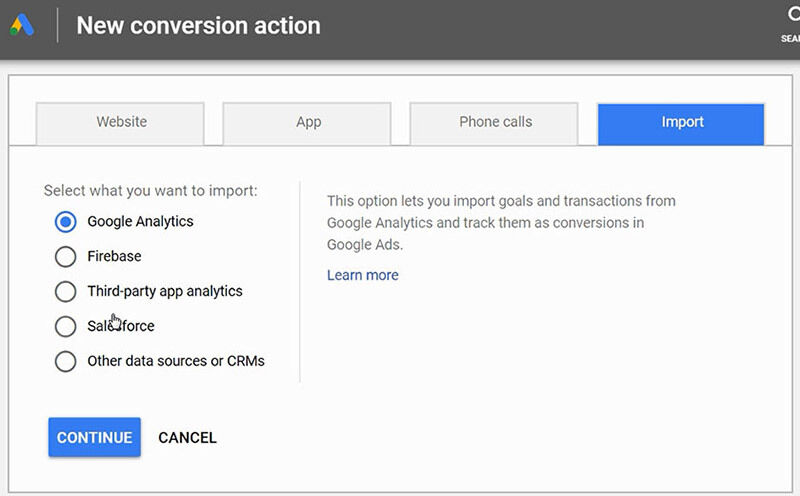 Đăng nhập tài khoản Google để liên kết Google Analytics
Khi nhập chuyển đổi Google Analytics bạn có thể theo dõi lượt chuyển đổi quan trọng như: gọi trực tiếp hotline, đăng ký thông tin, mua hàng trực tuyến,...
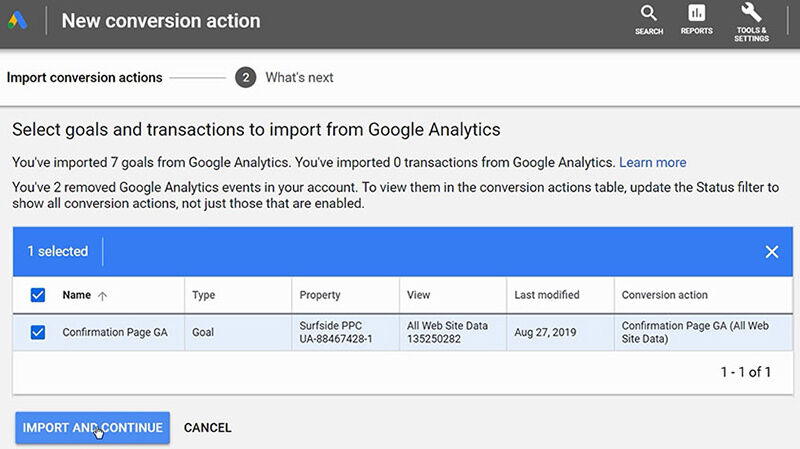 Nhập lượt chuyển đổi
Nhấn chuột vào liên kết “cài đặt” cho chiến dịch quảng cáo phía bên trái. Kéo xuống chọn: “chuyển đổi”, bạn có thể sử dụng tất cả chuyển đổi trong tài khoản hoặc một hoạt động cụ thể.
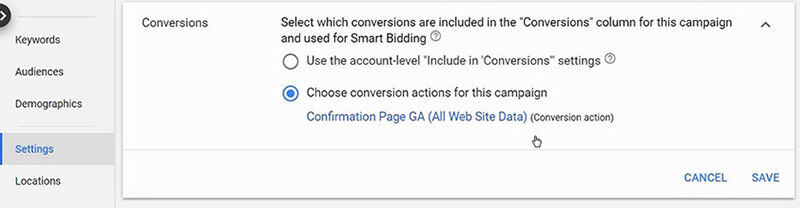 Cài đặt chuyển đổi Google Analytics
Cài đặt chuyển đổi cuộc gọi bằng Google Tag Manager mang đến nhiều lợi ích cho doanh nghiệp và được thực hiện đầy đủ các bước sau:
Bạn phải đảm bảo rằng đã cài đặt trình quản lý thẻ Google ở website. Tiếp đến, nhấn chọn Google Tag Manager.
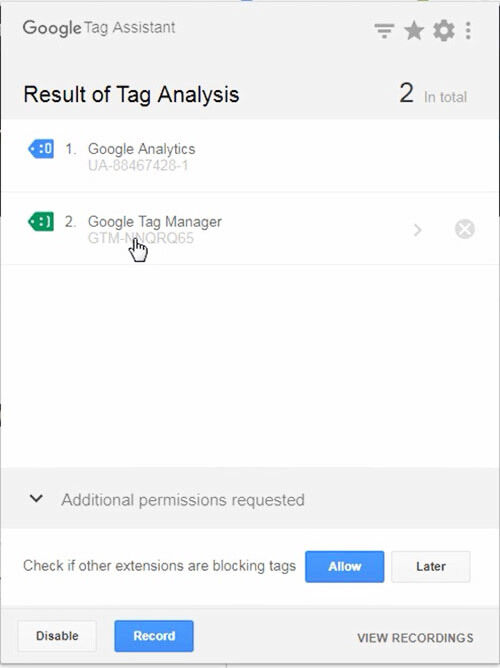 Chọn Google Tag Manager
Bạn cần truy cập vào tài khoản trên Google, nhấn vào chuyển đổi, tiếp đó tạo một chuyển đổi mới. Nhân chọn chuyển đổi website.
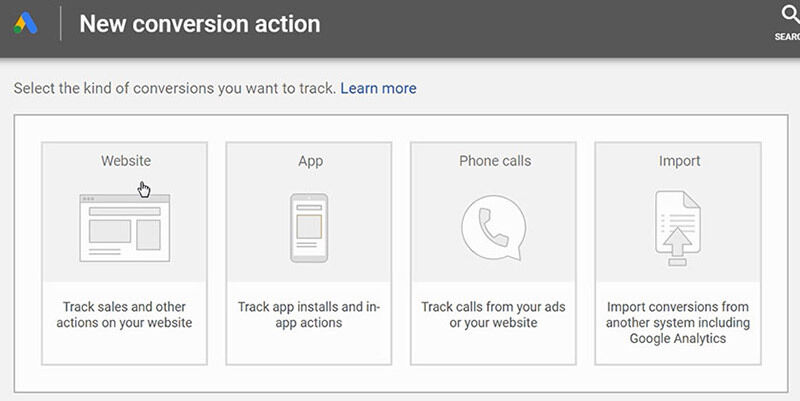 Tạo lượt chuyển đổi
Thực hiện chọn danh mục và đặt tên cho chiến dịch chuyển đổi. Bạn thực hiện đặt giá trị và “tạo hành động” trong Google Ads.
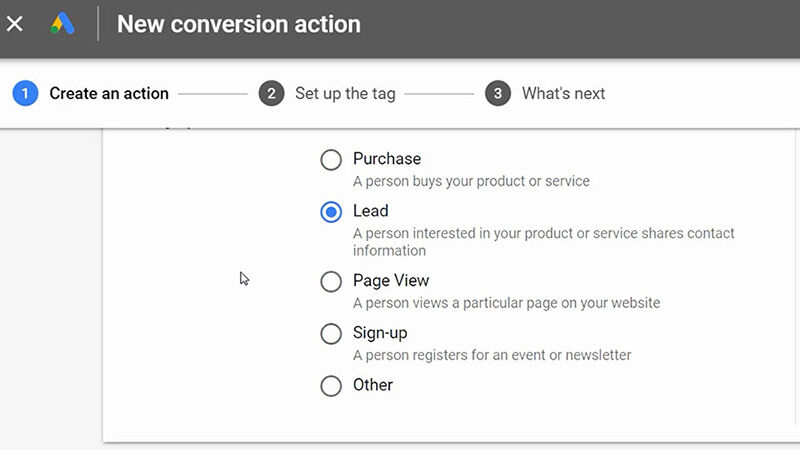 Chọn tạo chuyển đổi
Bạn triển khai thiết lập thẻ trình quản lý Google với Google Tag Manager theo từng bước.
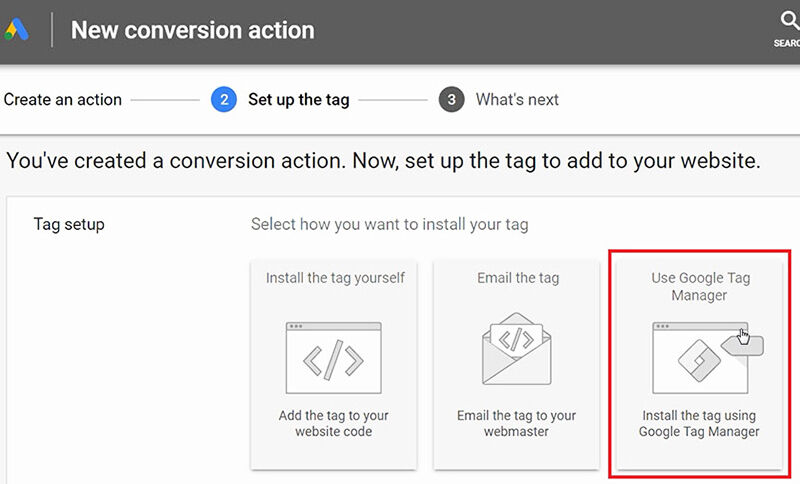 Thực hiện thiết lập thẻ trình quản lý
Tiếp đến, cài đặt thẻ ID để thực hiện chuyển đổi trong chiến dịch quảng cáo Google.
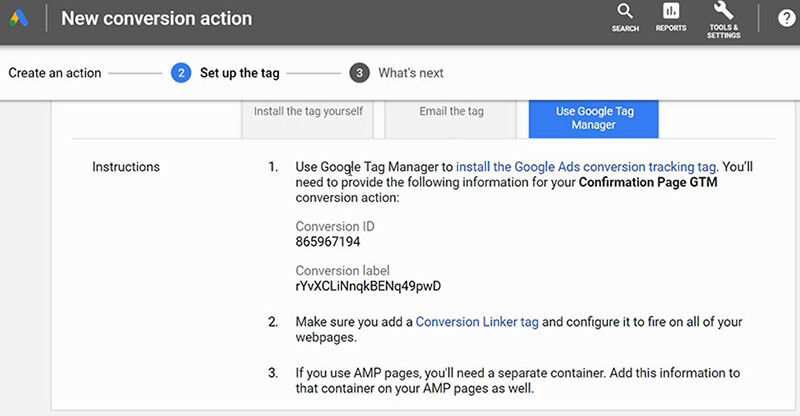 Thêm địa chỉ ID
Quay lại tài khoản Google Ads, bạn nhấn “thêm thẻ mới” trong tài khoản.
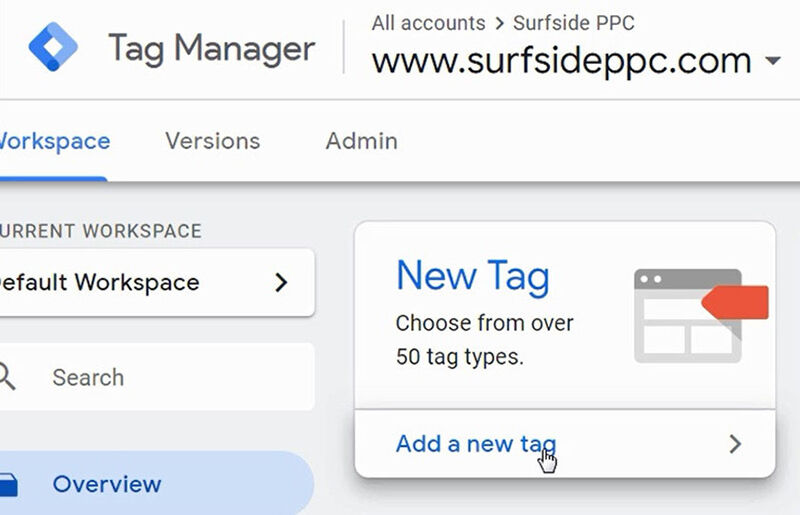 Tạo thêm thẻ tag mới
Bạn sẽ chọn thẻ tích hợp từ danh sách và bắt đầu chọn cấu hình thẻ cho tài khoản Google Tag Manager.
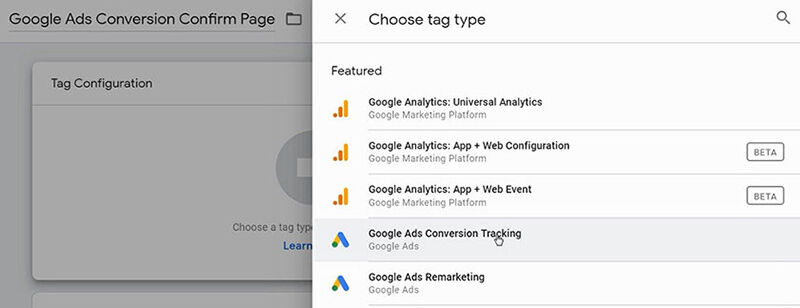 Chọn thẻ tích hợp theo dõi chiến dịch
Nhập địa chỉ ID vào từng trường hợp để theo dõi chuyển đổi Google Ads bằng trình quản lý.
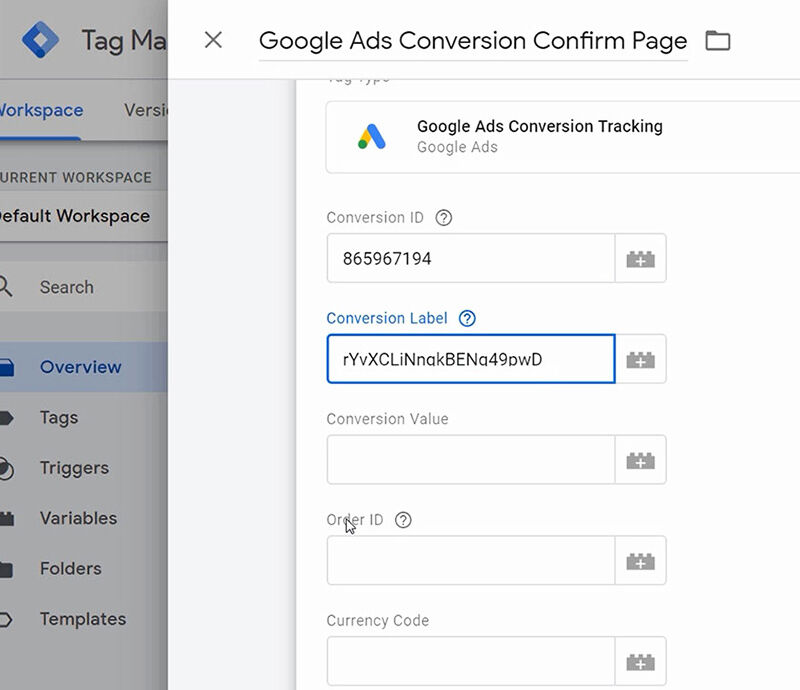 Nhập địa chỉ ID
Tiếp đến, bạn chọn thời điểm thích hợp để kích hoạt nhiều thẻ trong trình thẻ quản lý Google.
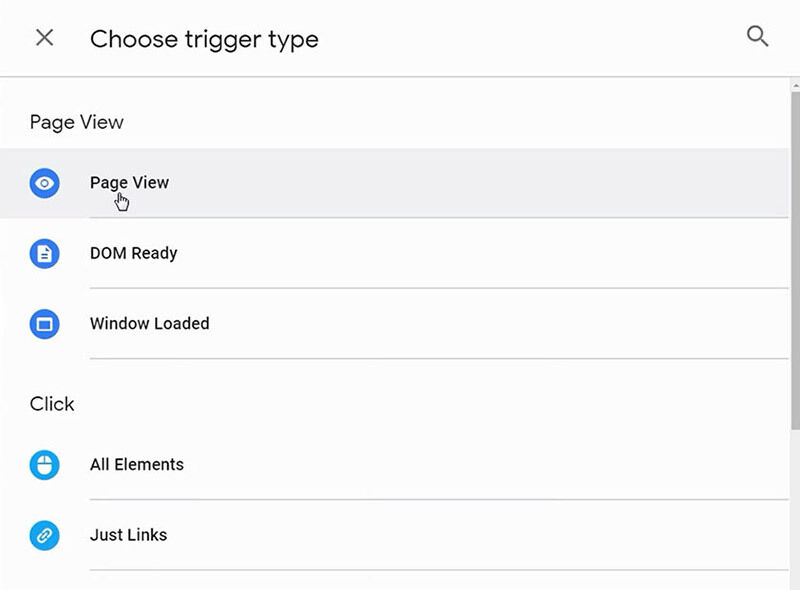 Kích hoạt thẻ Google Tag
Trường hợp bạn muốn kích hoạt thẻ “một số lượt xem trang”. Bạn có thể nhập khi có người truy cập vào một URL nhất định trên website.
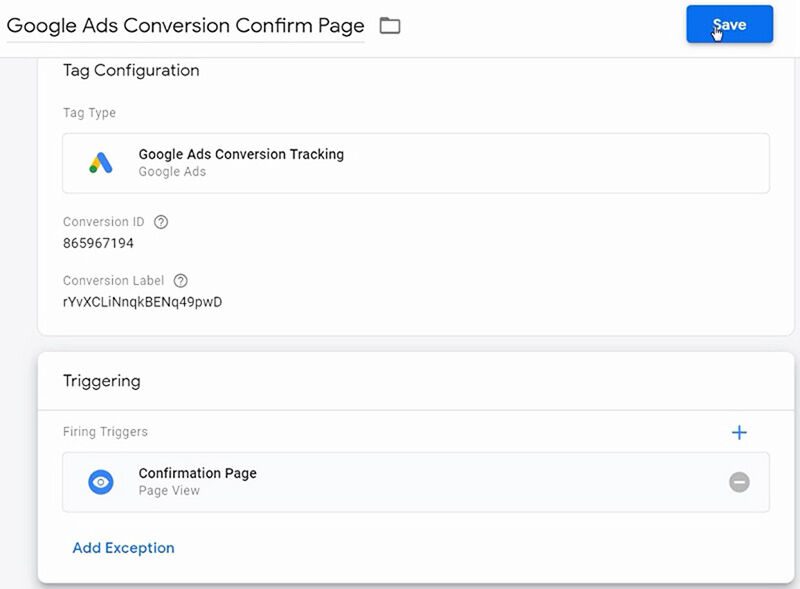 Truy cập URL trên trang web
Sau đó, bạn phải nhấp vào nút “save” để toàn bộ quá trình thiết lập được lưu lại.
Cuối cùng, bạn nhấp vào nút lưu để tạo trình quản lý cho Google. Thẻ được thiết lập sẽ được sử dụng theo dõi mỗi khi ai đó truy cập vào trang web chính của bạn.
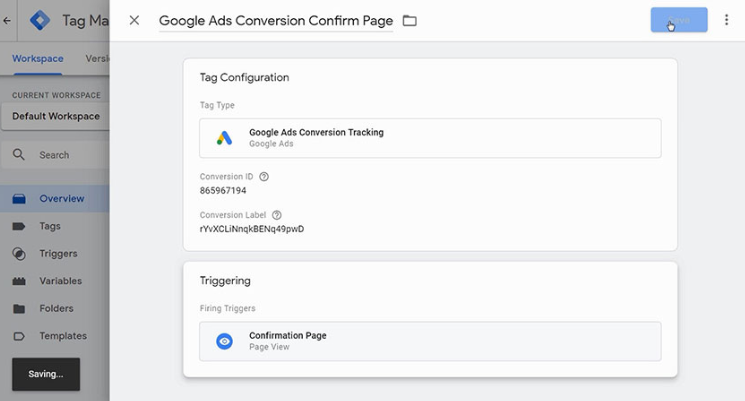 Lưu lại toàn bộ thông tin
Tiếp theo, bạn phải tạo thẻ liên kết chuyển đổi và kích hoạt trên tất cả tài khoản trang. Trong trình quản lý Google, bạn cần nhấp vào tạo thẻ mới và chọn: ”trình liên kết chuyển đổi” từ những tùy chọn được liệt kê.
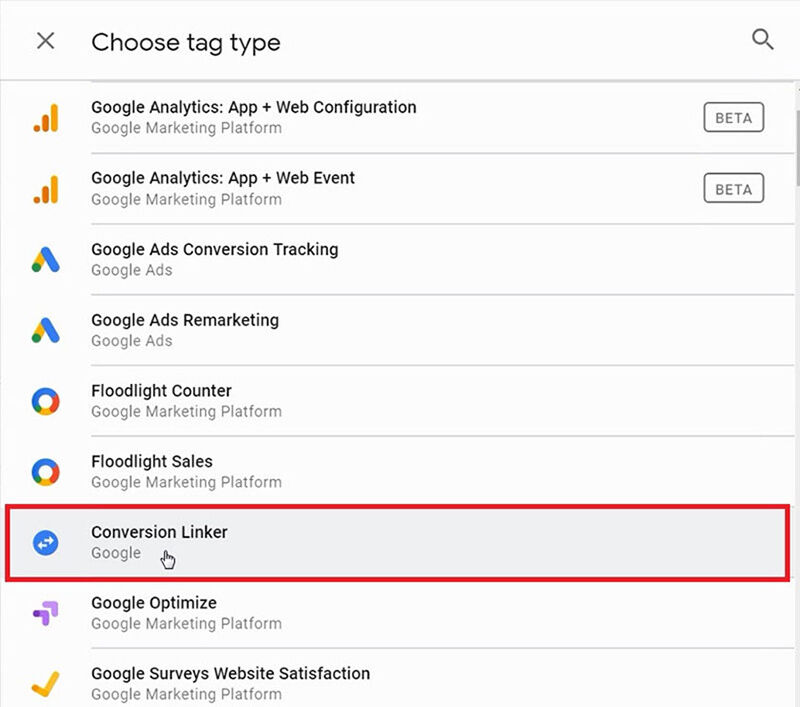
Thêm thẻ liên kết chuyển đổi
Nên đặt thẻ liên kết chuyển đổi kích hoạt cho mỗi lần xem cho hầu hết trang web và thực hiện thao tác lưu để tạo thẻ mới.
Nhấn vào gửi, trình quản lý thẻ Google sẽ theo dõi chuyển đổi thẻ trong Google và trình liên kết chuyển đổi.
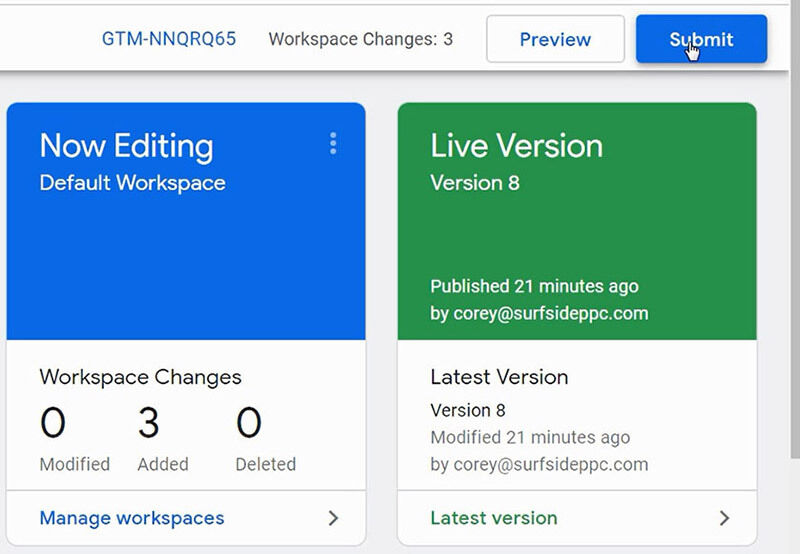
Theo dõi thẻ chuyển đổi
Bạn đưa trang web trình quản lý Google vào chế độ xem trước. Với chế độ này cho phép bạn xem tất cả các thẻ đang được kích hoạt trên website.
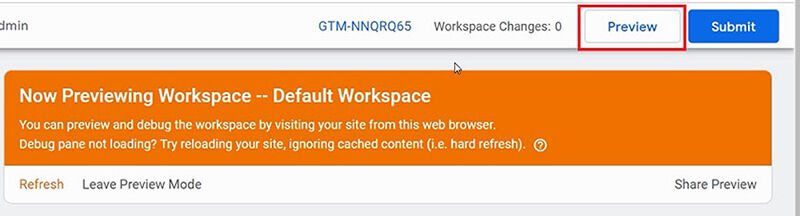
Cuối cùng, bạn hãy truy cập trang web lần nữa để đảm bảo rằng quyền chuyển đổi trong Google Ads đang được kích hoạt trên trang cảm ơn hoặc trang đã được xác nhận.
Hình thức chạy chuyển đổi Google Ads thứ ba mà Digihub muốn nhắc đến chính là Google Ads Shopify. Bạn thực hiện các bước cài đặt như sau:
Vào cài đặt quản phần quản trị viên Shopify cho website, nhấp vào: ”cửa hàng trực tuyến” ở phía trái và chuyển đến trang tùy chọn.
Nhập địa chỉ ID để theo dõi Google Analytics. Bạn sẽ dễ dàng nhìn thấy ID bằng cách chuyển đến màn hình quản trị và nhấp vào liên kết: “thông tin theo dõi” và nhấn chuột vào: ”mã theo dõi”.
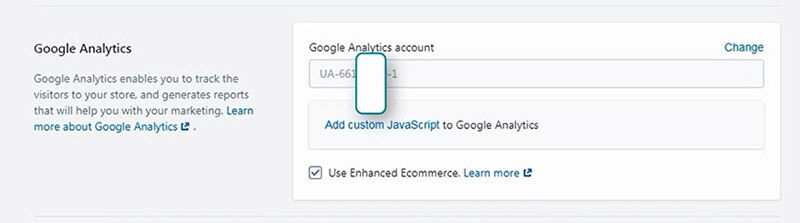 Thêm địa chỉ ID Google Analytics vào Shopify
Tiếp đến, bạn chuyển đến màn hình quản trị Google Analytics và nhấp chọn: ”cài đặt thương mại điện tử”. Bạn thực hiện cài đặt theo dõi giao diện và doanh thu vào tài khoản Google Analytics. Bạn chuyển đến báo cáo chuyển đổi thương mại điện tự, chọn tổng quan.
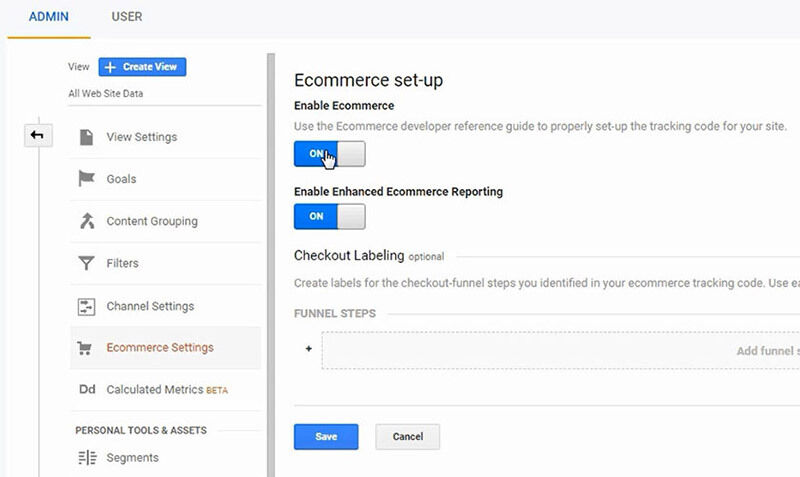 Cài đặt thương mại điện tử
Để nhập giao dịch vào tài khoản Google Ads, bạn cần kiểm tra liên kết với tài khoản Google Analytics của mình. Hãy chuyển đến menu và công cụ cài đặt, nhấp vào tài khoản liên kết để đảm bảo rằng tất cả tài khoản Google được liên kết với nhau.
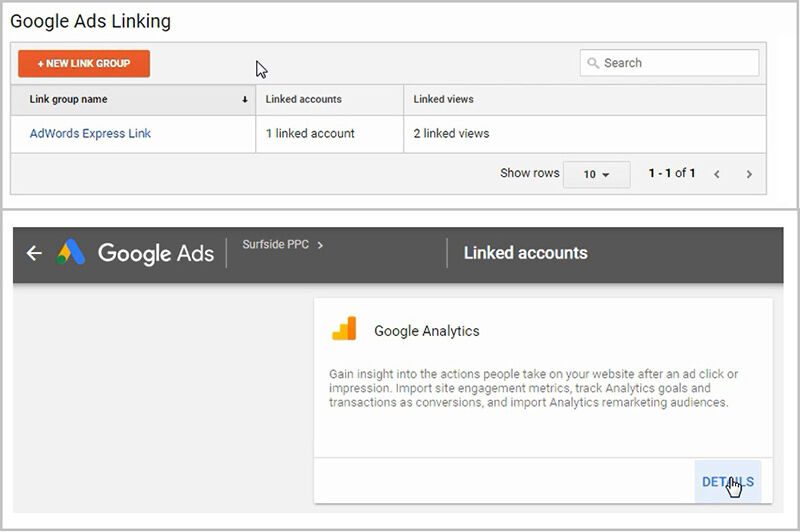 Liên kết tài khoản
Bạn thêm chuyển đổi mới cho quảng cáo Google nhập từ Google Analytics. Tương tự, bạn chuyển đến menu và công cụ cài đặt, nhấp chuột liên kết chuyển đổi, nhấn vào dấu “+” để thêm chuyển đổi mới.
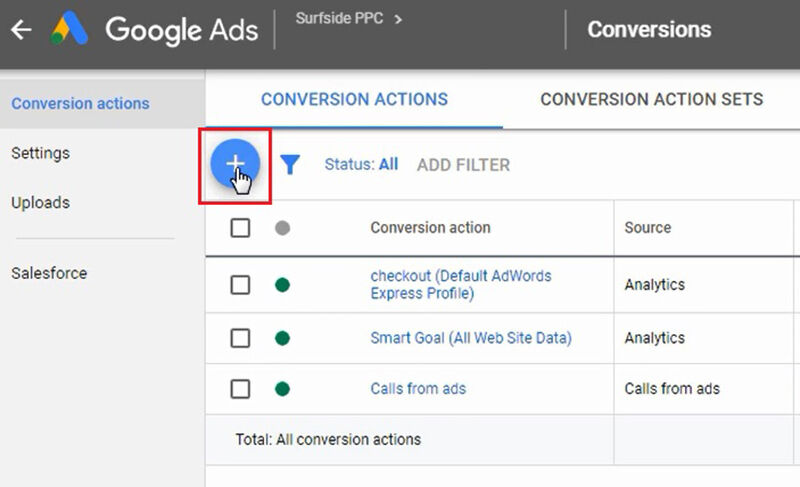 Thêm chuyển đổi mới Google Analytics
Đầu tiên, bạn hãy chọn chuyển đổi và nhập chuyển đổi từ Google Analytic vào là được.
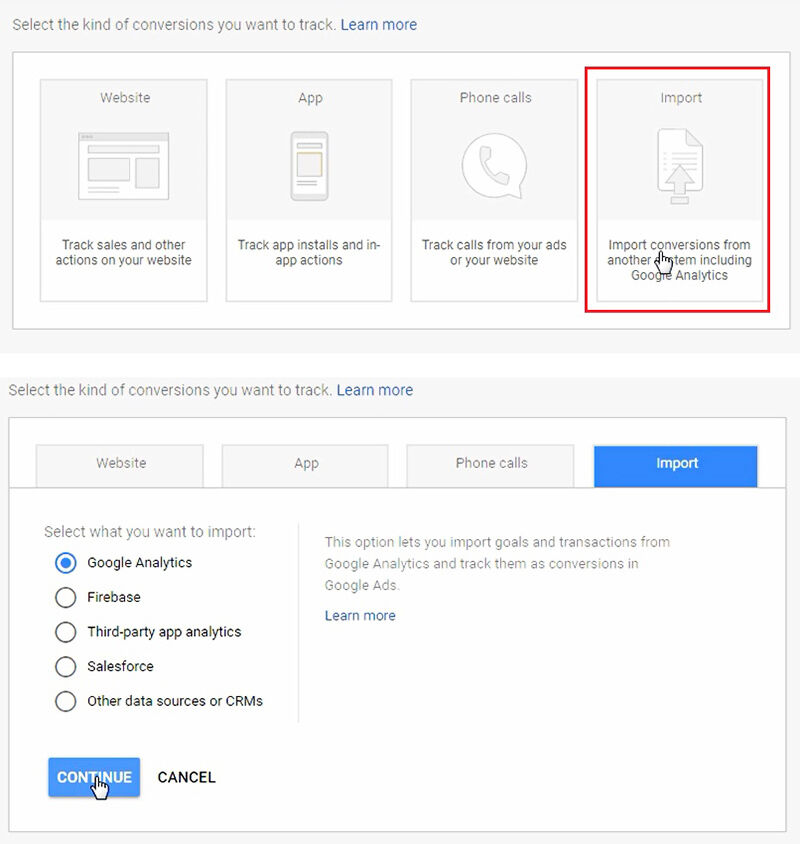 Nhập chuyển đổi
Nhập “giao dịch” tài khoản Google Analytics. Khi thực hiện điều đó, hầu như các giao dịch sẽ được theo dõi trong tài khoản Google và Google Analytics.
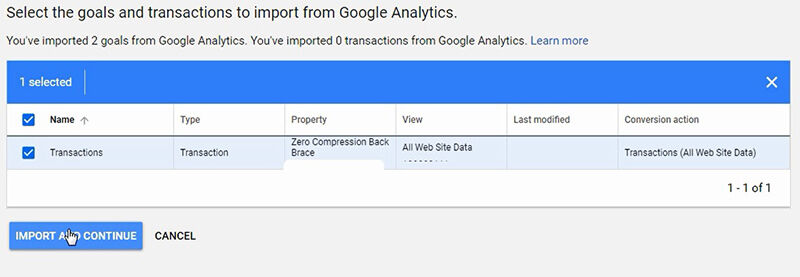 Nhập giao dịch tài khoản Google Analytics
Khi hoàn thành hầu hết các bước, bạn đã sẵn sàng tạo ra chiến dịch Google Ads để tối ưu hóa các lượt chuyển đổi trên trang web Shopify của mình rồi đấy.
Trường hợp bạn đang sử dụng wordpress và đã thực thêm thẻ Google Ads và Google Analytics. Tiếp theo việc bạn cần làm là thêm mã theo dõi vào trang “cảm ơn” là xong. Bạn có hai cách thực hiện gắn mã theo dõi chuyển đổi wordpress chính là:
Plugin này sẽ được thêm một đoạn code mới trên tất cả bài đăng và trang cho phép bạn thêm mã tùy chỉnh vào phần head, nội dung hoặc các footer.
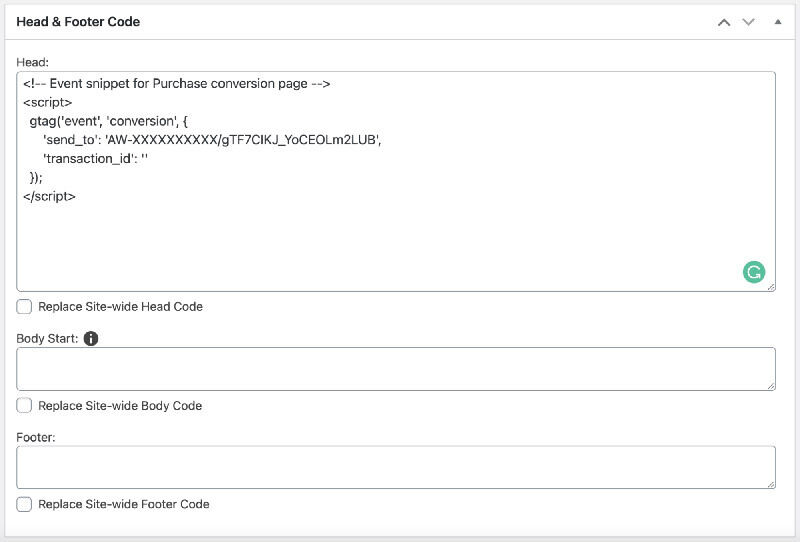 Cài đặt mã chuyển đổi trên Wordpress
Tiếp theo, mỗi khi người truy cập vào một trang web cụ thể khi tương tác với một trong các quảng cáo, chuyển đổi được ghi nhận lại và hiển thị trong báo cáo Google Ads. Bạn cần lặp lại cho tất cả các bước chuyển đổi khác nhau mà bạn muốn theo dõi.
Để kiểm hiệu quả chuyển đổi chiến dịch mình đã đúng chưa, bạn có hai cách đo lường sau:
Cách thứ nhất là kiểm tra báo cáo chuyển đổi trong quảng cáo Google Ads, cách thứ hai là sử dụng thêm công cụ Google Tag Assistant.
Bạn đo lường kiểm tra trạng thái chuyển đổi quảng cáo Google như sau:
Nhìn theo cột trạng thái theo dõi, nếu xuất hiện trạng thái: ”chưa xác minh”. Bạn nên truy cập đến những trang đã được thêm mã và thực hiện mua thử. Chờ khoảng 24 giờ thực hiện check lại lần nữa.
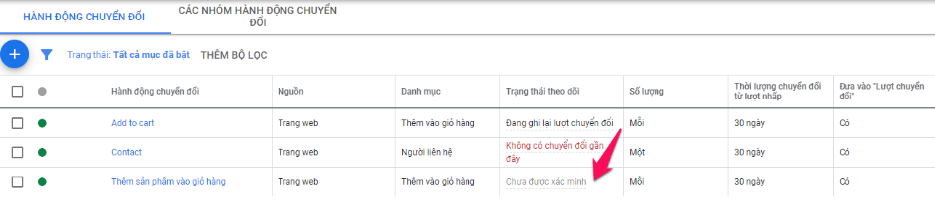 Kiểm tra trạng thái chuyển đổi
Bạn chuyển đến trang Google Tag Assistant và nhấn vào nút thêm thêm miền. Thực hiện nhấp vào thêm miền. Tiến hành nhập tên miền trang web và nhấp vào kết nối.
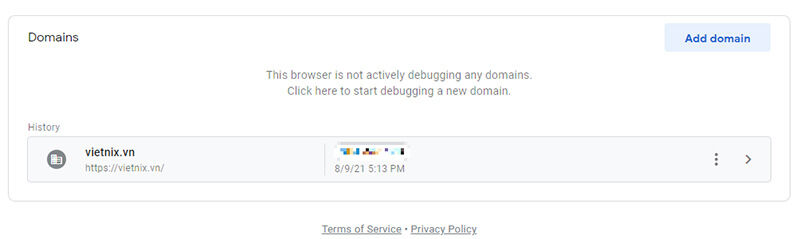 Kiểm tra trạng thái chuyển đổi
Sẽ có một cửa sổ mới hiện ra, điều hướng đến các trang web khác. Bạn sẽ dễ dàng theo dõi được mình đã thêm vào những gì và sau đó quay lại cửa sổ Google Assistant để xem báo cáo.
Tìm đến những chứa Google Ads và nhấn chuột vào cột errors để xem mọi vấn đề đã được báo cáo chưa.
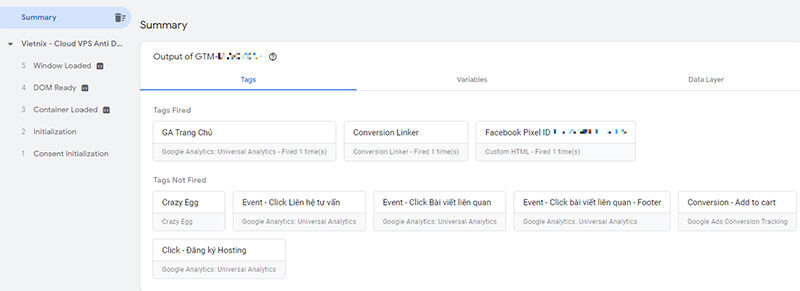 Báo cáo Google Tag Assistant
Kết luận
Hầu như tất cả các chiến dịch quảng cáo Google cần phải cài đặt tỷ lệ chuyển đổi để kiểm soát hiệu quả quảng cáo. Với 4 cách chạy chuyển đổi google ads Digihub vừa chia sẻ chắc chắn sẽ trở thành giải pháp đẩy mạnh quảng cáo Google Ads bạn thành công. Bạn có thể thực hành cài đặt theo dõi thực tế để đánh giá hiệu quả như thế nào nhé! Hy vọng, bài viết mà chúng tôi cung cấp sẽ mang đến nhiều kiến thức hữu ích cho bạn.

10 cách tối ưu quảng cáo Google Ads tối ưu ngân sách hiệu quả tăng tỷ lệ chuyển đổi: 1. Điều chỉnh chiến lược giá thầu thông minh; 2. Phân bổ ngân sách hợp lý;



Bạn có chắc chắn muốn xoá sự lựa chọn?


